
前言
由于自己老是喜欢在往上捣鼓一些东西,于是打算搭建一个博客记录一下自己的学习经历,希望这些经历能对你有帮助。因为个人财力有限,没法持久的买服务器,所以就想到了Github Pages,部署的过程还是能学到很多知识的。
GitHub Pages 是一种静态网站托管方案。它会直接从你的 GitHub 仓库抓取 HTML, CSS 及 JavaScript 文件,可以选择性地通过构建流程处理这些文件,最后将成果发布成一个在线网站。
准备工作
- 一个Github账号,
这不是废话吗 - 一个文本编辑器(如VSCode,当然,记事本也可以)
- 一个域名(可选),如果有域名,将其指向 Github Pages,能够不用代理访问你的博客
一、概念和搭建思路
什么是 Hugo ?
Hugo 这个工具是用 Go 语言写的,属于静态网站生成器类别,它可以帮你把 Markdown 文档转化为可在浏览器中查看的 HTML 页面。
博客搭建思路
- 创建2个 Github 仓库
博客源仓库:用于存储所有博客内容(Markdown源文件),博客要用的视频、图片也可以。
Github Pages仓库:用于存储Hugo从Markdown文件生成的HTML文件。
- 把 Hugo 在博客源里生成的 HTML 网页文件,传到专门用来展示网页的 GitHub Pages 仓库 里去。
二、创建 Github 仓库
创建博客源仓库
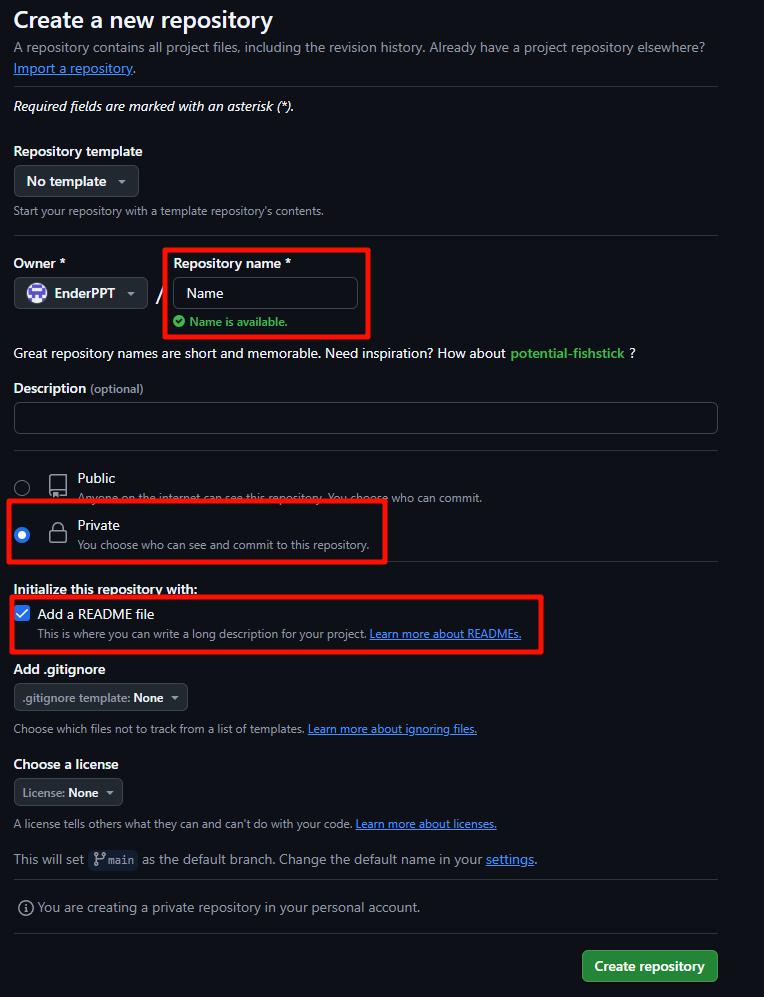
登录 Github,点击右上角的「 + ∨ 」按钮,选择「 New repository 」。
在「 Repository name 」输入框中输入你的仓库名称(什么名字都可以)。
选✓ Private,设置其为私有仓库。
勾选✓添加 README 文件。
这个博客源仓库的作用是可以存储你的博客源码,防止别人获取到你的文章源文件。当然,如果你不介意,你也可以将源码放到 GitHub Pages 仓库 里去。
- 点击「 Create repository 」按钮,创建你的 Github 仓库。
创建 GitHub Pages 仓库
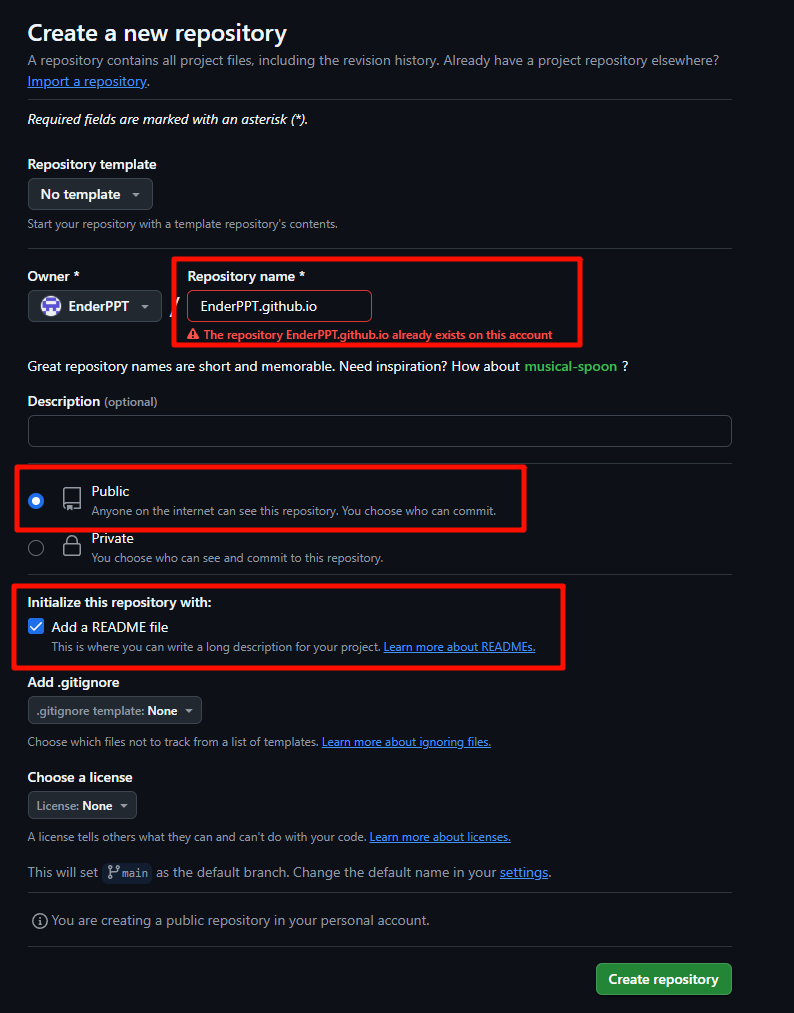
登录 Github,点击右上角的「 + ∨ 」按钮,选择「 New repository 」。
在「 Repository name 」输入框中输入你的仓库名称,格式为
<username>.github.io,其中<username>是你的 Github 用户名。勾选✓ Public,设置其为公开仓库。
勾选✓添加 README 文件,这样做是为了将
main分支自动设为仓库的默认主分支,这对于后续向仓库推送博客内容的操作非常重要。点击「 Create repository 」按钮,创建你的 Github 仓库。
三、克隆博客源仓库到本地
- 打开想在本地存储博客的文件夹(我的是Blog),然后在目录输入 cmd 进入终端(或者直接在终端 cd )
cd Blog
- 克隆博客源仓库到项目文件夹,克隆时使用的 HTTPS 仓库链接在这里查看:
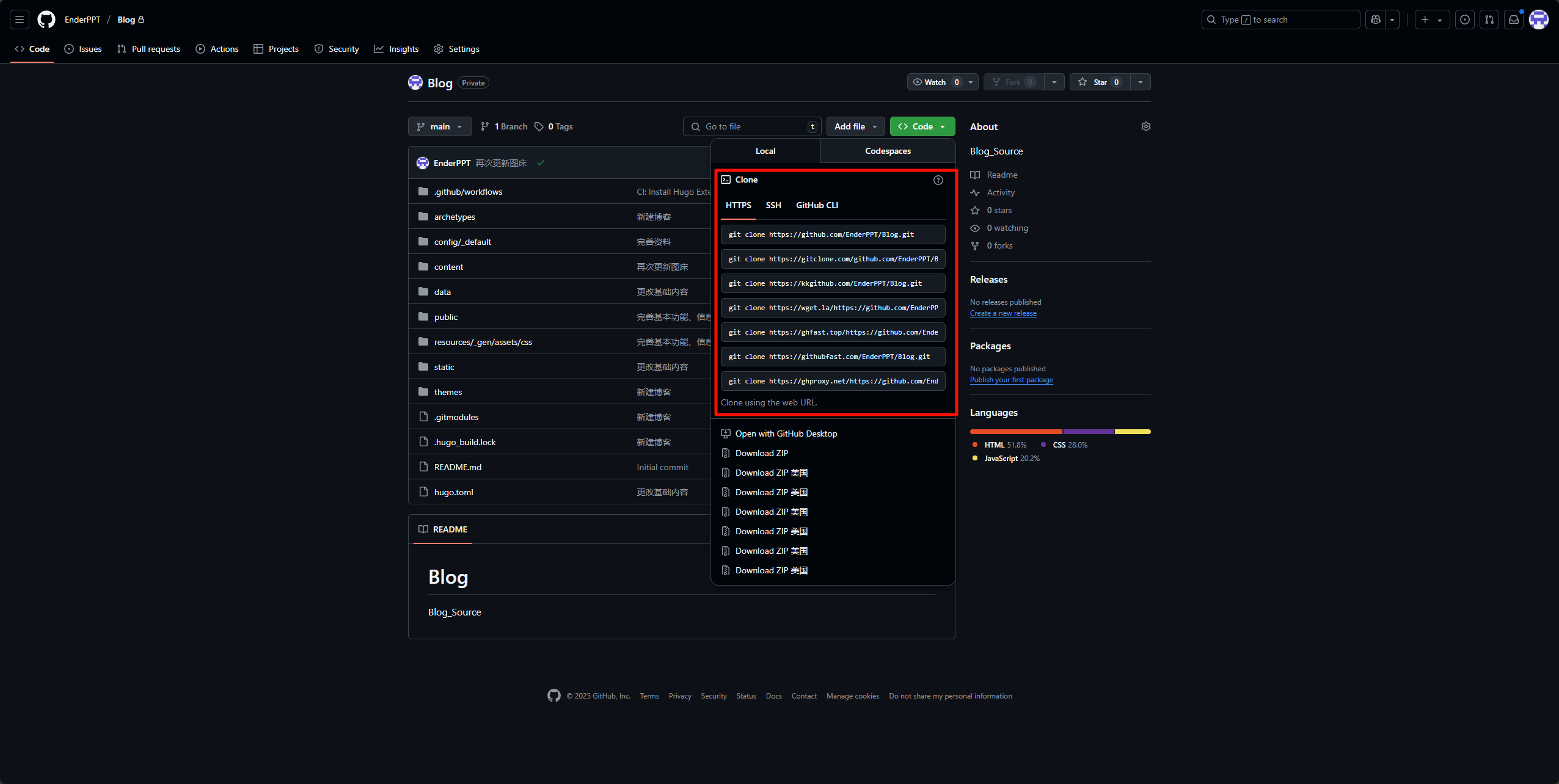
git clone https://github.com/<username>/Blog.git
四、本地安装 Hugo
- 前往 Hugo 的官方Github仓库 release,选择对应的版本进行下载,这里我用 Windows 举例,选择
hugo_extended_0.147.8_windows-amd64.zip下载。

解压
hugo_extended_0.147.8_windows-amd64.zip,放在你自己觉得合适的位置,比如D:\hugo接下来,找到
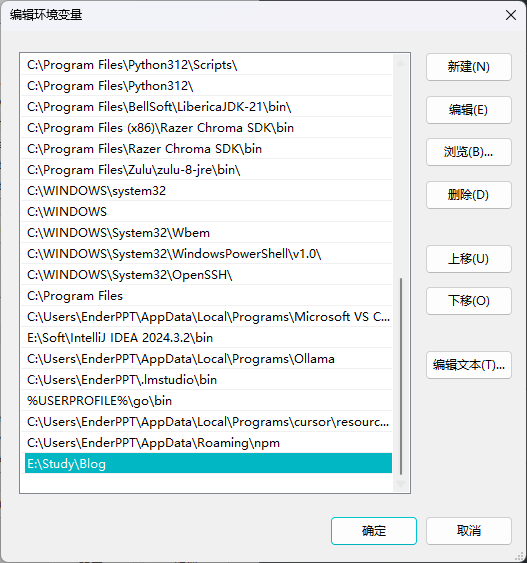
hugo.exe文件所在的文件夹,并将这个文件夹的路径(而不是hugo.exe文件本身的完整路径)添加到系统的环境变量 PATH 中。
如果不知道从哪里添加,右键计算机,高级系统设置,环境变量,选择
PATH,点击编辑,然后新建,填入文件夹路径
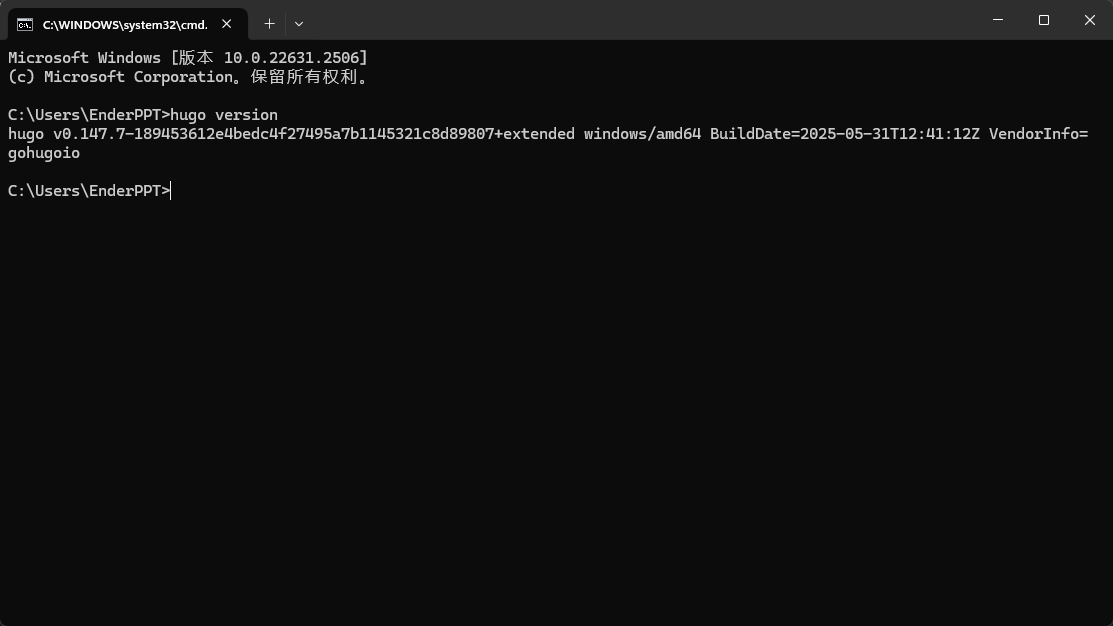
- 添加好变量后,可以输入以下指令验证是否成功安装 Hugo
hugo version
如果安装成功,会显示 Hugo 的版本信息。
五、使用 Hugo 创建网站
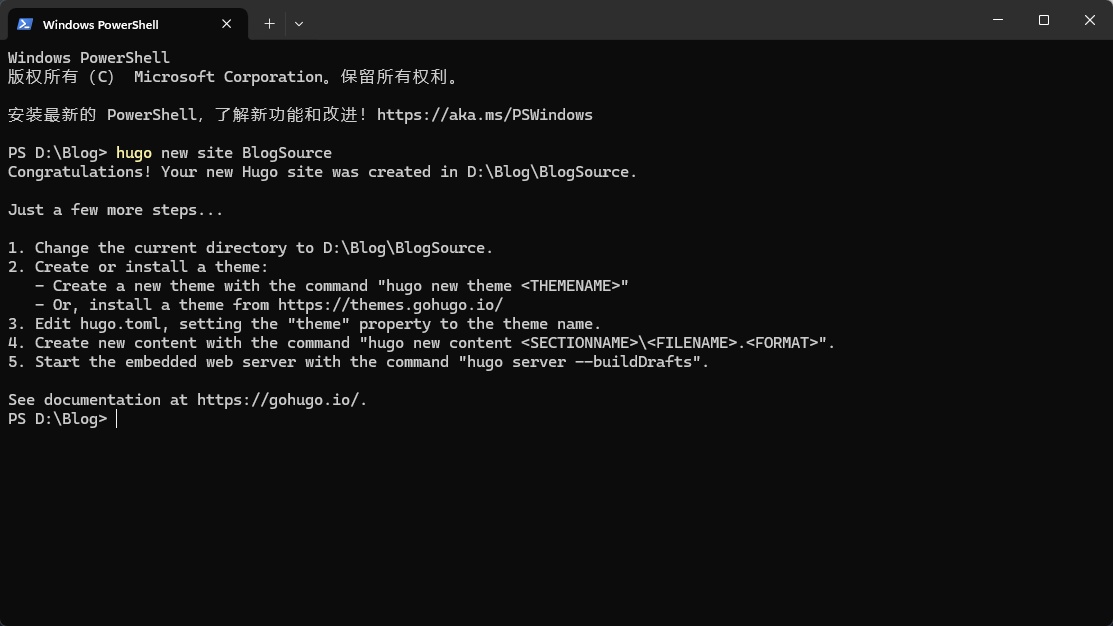
- 首先,你需要将当前工作目录切换到刚才克隆的博客源仓库文件夹(例如,直接在你那个文件夹路径那里输入 cmd )。然后,在这个特定的文件夹里运行 Hugo 命令,目的是生成一个新的网站文件夹。
hugo new site Blog
- 用 Hugo 创建的网站共有 7 个文件夹和 1 个文件,介绍一下 Hugo 的目录结构,以下就是站点根目录。
.
├─ archetypes         # 存放文章的模板文件
├─ assets             # 存放静态资源文件
├─ content            # 存放文章的目录
├─ i18n               # 存放国际化文件的目录
├─ data               # 存放数据文件的目录
├─ layouts            # 存放布局文件的目录
├─ static             # 存放静态文件的目录
├─ themes             # 存放主题的目录
└─ hugo.toml          # 站点配置文件
六、安装和配置 Hugo 主题
选择 Hugo 主题
可以从 Hugo Themes 选择一个主题应用于自己的博客。
安装 Hugo 主题
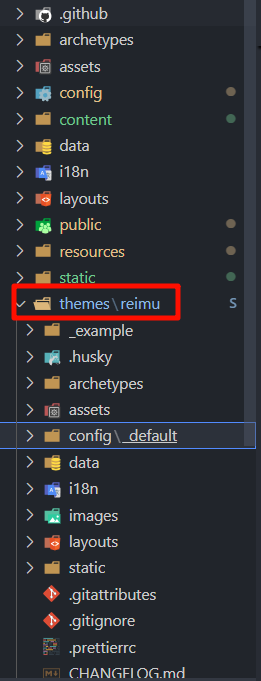
- 一般来说,在你选择的主题的文档中,会附上「如何安装」的命令,比如我选择的 reimu 的文档中给出
git init
git submodule add https://github.com/D-Sketon/hugo-theme-reimu.git themes/reimu
打开刚刚用 Hugo 创建的网站文件夹(按照我刚刚的命令执行的话就是 Blog ),在这打开终端,执行文档中给出的命令。
执行成功后,可以看到在
themes文件夹中,多出来了刚刚安装的主题文件,说明了你主题安装成功了。
需要注意的是:有部分主题会要求安装 extended 版本的 Hugo ,这时候你需要到Hugo的仓库下载名字带有 extended 的文件,比如 hugo_extended_withdeploy_0.147.8_windows-amd64.zip ,然后替换掉之前下载的 Hugo.exe
配置 Hugo 主题
当你安装 Hugo 主题时,通常会发现一个名字带有
example(或是content) 的文件夹。这个文件夹实际上是一个完整的演示网站,旨在为你展示主题的实际效果和配置方法,方便你作为参考。将名字带有
example的文件夹里面的所有文件,全部复制到你博客的根目录中的content中,在此基础上进行配置。
我强烈建议你采取这种做法。它能有效消除许多「为什么我明明跟着教程一步步操作,但最终显示效果却大相径庭?」的困惑。这通常是由于不同主题的模板配置文件存在差异所致。
将主题目录的
config文件夹拷贝到你博客的根目录,这里面会有你博客网站的详细设置,具体设置参考主题的文档。将主题目录的
archetypes文件夹拷贝到你博客的根目录,这是用命令创建 Markdown 文件时的模板。打开你根目录的
hugo.toml,修改其中的内容:
- baseURL
baseURL = "https://example.com/" #把https://example.com/改成自己的域名
当你的 GitHub Pages 尚未配置自定义域名时,你需要填写的域名就是 https://<username>.github.io/。
切记:末尾的斜杠 / 务必不能遗漏。
- themes
themes = "你选择的主题名字"。 #这一行命令代表启用你安装的主题
在 hugo.toml 输入这条命令才能启用主题。
七、用 Hugo 创建你的第一篇文章
用 Hugo 创建文章的命令是
hugo new xxx.md
当你使用此命令创建 Markdown 文件时,它会自动应用 archetypes 文件夹中定义的前置元数据(front matter)模板。你只需在文件主体部分的空白处,用 Markdown 语法撰写你的文章内容即可。
请注意,如果模板中包含 draft: true,则表示该文章被标记为草稿,Hugo 在生成网站时不会将其显示。若要使你的文章在网站主页上可见,你需要将 draft: true 修改为 draft: false,或者直接移除 draft: true 这一行。
八、本地调试、预览
- 在正式发布网站之前,你可以在本地环境中预览网站或内容的效果。只需运行命令:
hugo server
更棒的是,当你本地编辑 Markdown 文件时,
hugo server也能提供实时的显示效果预览。命令成功运行后,你可以在浏览器中访问
http://localhost:1313/来查看你的网站。
九、发布博客
使用 Github Actions 功能实现提交源码后自动发布。
生成 Actions secret
- 要生成 Personal access tokens ,首先点击 github 头像,进入 Setting -> Developer Settings -> Personal access tokens -> tokens (classic)
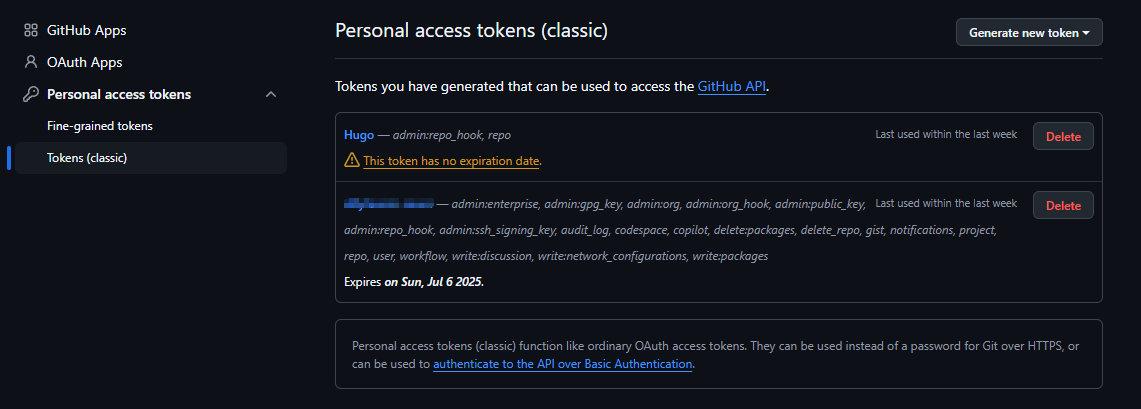
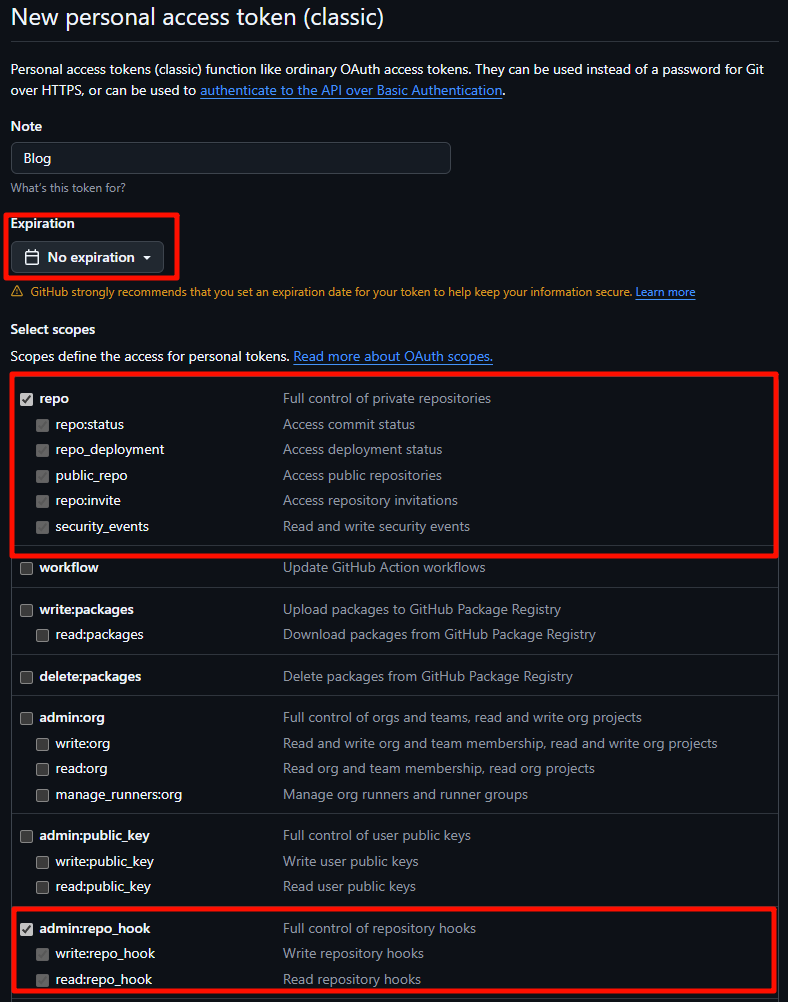
- 选择 Generate new token (classic) ,Expiration 选择 No expiration ,权限要勾上 rego 和 admin:repo_hook 。然后点 Generate token 生成,一定要马上复制保存此 token ,他只会显示一次。
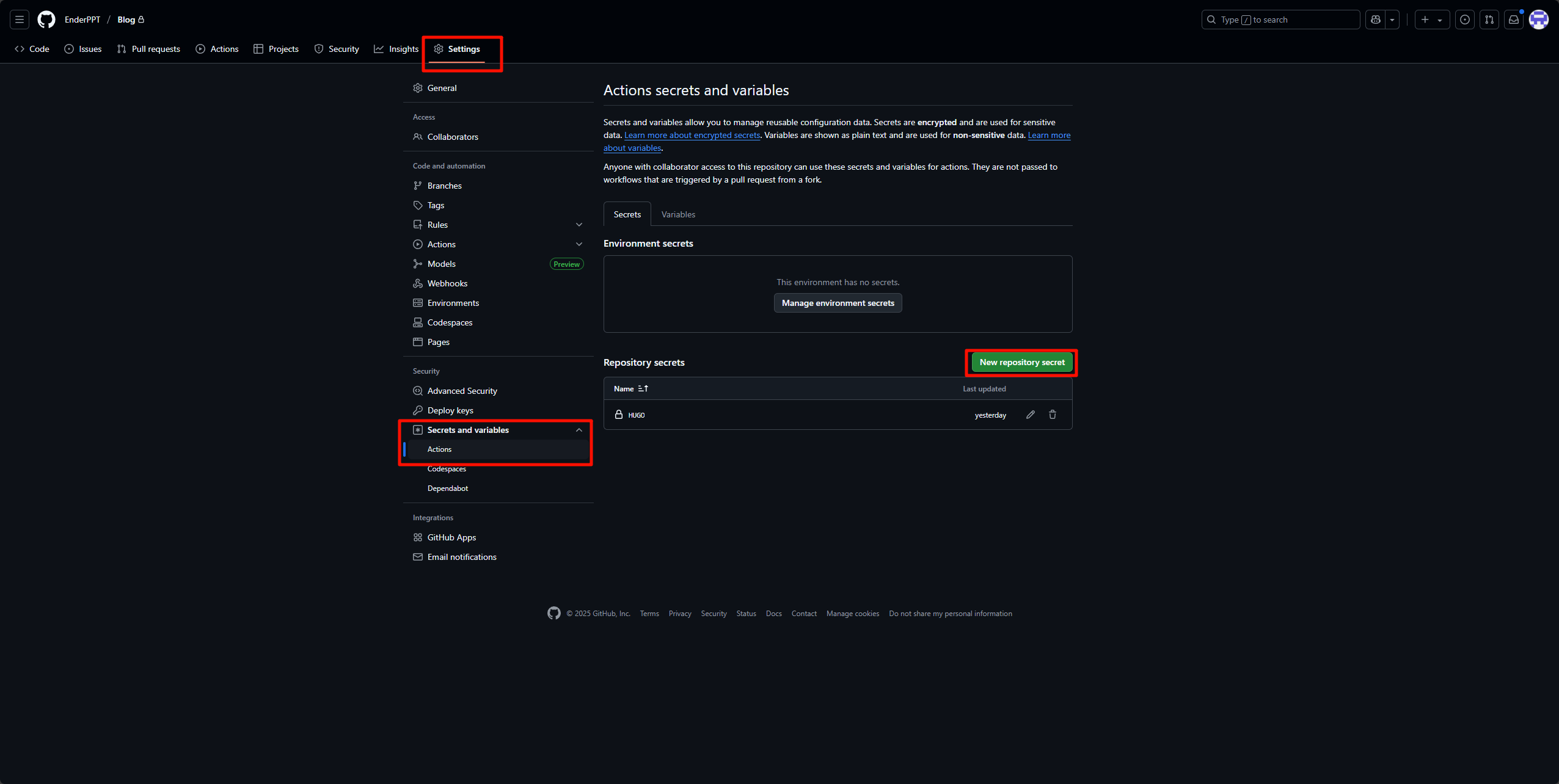
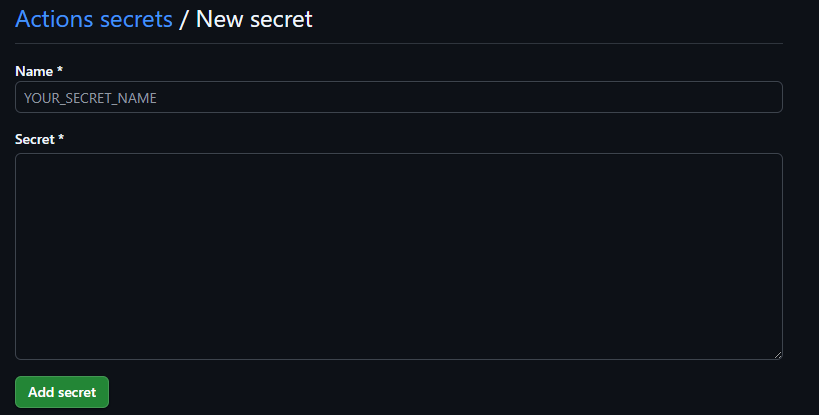
- 接下来在博客源仓库的 setting 中,进入 Secrets and variable->Actions ,选择 New repository secret ,名字自取, Secret 填上刚刚生成的 Personal access tokens 。
配置 Actions 文件
在你博客源根目录新建嵌套的两个文件夹:.github/workflows
在 workflows 里新建一个后缀为 .yml 的配置文件,名字随意。

写进去以下配置(从 hugo 官方文档修改而来):
name: github pages # 名字自取

on:
  push:
    branches:
      - main  # 这里的意思是当 main分支发生push的时候,运行下面的jobs,这里先改为github-actions

jobs:
  deploy: # 任务名自取
    runs-on: ubuntu-latest	# 在什么环境运行任务
    steps:
      - uses: actions/checkout@v2	# 引用actions/checkout这个action,与所在的github仓库同名
        with:
          submodules: true  # Fetch Hugo themes (true OR recursive) 获取submodule主题
          fetch-depth: 0    # Fetch all history for .GitInfo and .Lastmod

      - name: Setup Hugo	# 步骤名自取
        uses: peaceiris/actions-hugo@v2	# hugo官方提供的action,用于在任务环境中获取hugo
        with:
          hugo-version: 'latest'	# 获取最新版本的hugo
          # extended: true  如果你的安装了extended的hugo,务必要把注释取消

      - name: Build
        run: hugo --minify	# 使用hugo构建静态网页

      - name: Deploy
        uses: peaceiris/actions-gh-pages@v3	# 一个自动发布github pages的action
        with:
          # github_token: ${{ secrets.GITHUB_TOKEN }} 该项适用于发布到源码相同repo的情况,不能用于发布到其他repo
          external_repository: <username>/<username>.github.io	# 发布到哪个repo
          personal_token: ${{ secrets.ACTION_ACCESS_TOKEN }}	# 发布到其他repo需要提供上面生成的personal access token
          publish_dir: ./public	# 注意这里指的是要发布哪个文件夹的内容,而不是指发布到目的仓库的什么位置,因为hugo默认生成静态网页到public文件夹,所以这里发布public文件夹里的内容
          publish_branch: main	# 发布到哪个branch
.yml文件中,你只需要把 external_repository 改为你自己的 Github Pages 仓库,personal_token: ${{ secrets.XXX }} XXX改成上面生成 Actions secrets 步骤中取得名称。(注意:是名称而不是 token )
我要提醒的是,如果你的主题要求你安装了 extended 版本的 hugo ,你要取消 extended 那一行的注释!
推送代码到博客源仓库
- 首先,你需要将 BlogSource 文件夹初始化为一个 Git 仓库,并直接指定其默认主分支为 main。这通过命令
git init -b main
来实现。之所以这样做,是因为 GitHub 在创建新仓库时默认生成的主分支是 main,而 git init 命令默认创建的却是 master 分支。为了避免将 master 分支推送到远程的 main 分支时可能引发的错误或不必要的重命名操作,我们推荐一开始就统一分支名为 main。
- 接下来,你需要将本地生成的
public文件夹(其中包含了 Hugo 编译后的静态网站文件)与远程的博客源仓库关联起来。请使用该博客源仓库的 SSH 链接,执行命令
git remote add origin [email protected]:<username>/Blog.git。
- 关联完成后,就可以将本地文件推送到博客源仓库了。请按照以下步骤操作:
git pull --rebase origin main  #首先拉取远程仓库的最新更改并进行变基,以确保本地分支与远程同步。
git add .  #将所有修改过的文件添加到 Git 暂存区。
git commit -m "...(修改的信息)"  #提交暂存区的文件,并附上本次提交的描述信息。
git push origin main  #将本地 main 分支的提交推送到远程仓库。
成功推送后,访问你的博客源仓库,在“ Actions ”选项卡中,你将看到工作流( runs )已成功运行。这意味着你的 GitHub Pages 仓库现在已经包含了由 Hugo 生成的 HTML 文件。随后,你就可以通过 https://<username>.github.io 访问你的博客了。
如果你在 push 的时候遇到了 port 22 报错,可以在你的 C:\Users\username.ssh 文件夹里面,编辑 config ,在末尾添加
Host github.com
  Hostname ssh.github.com
  Port 443
  User git
使用 443 端口来连接。
说些什么吧!